lunes, 20 de febrero de 2017

maintenance workshop

Types of Computer Maintenance 
When I speak of Maintenance to a Computer, I mean the measures and actions that are taken to keep a PC running properly, without it crashing or emitting error messages frequently. There are two types of maintenance that can be applied to a computer:
 Corrective maintenance:
This maintenance is also called "reactive maintenance", it takes place after a fault or fault occurs, that is, it will only act when an error occurs in the system. In this case, if there is no fault, the maintenance will be null, so it will have to wait until the fault is present to take corrective measures.

Consequences:
 -Paras not provided for in the production process, decreasing operating hours. -Affects the productive chains, that is, that the subsequent productive cycles will be stopped waiting for the correction of the previous stage.
 -Provides repair costs and spare parts not budgeted, so it will be the case that due to lack of financial resources can not buy the parts at the desired time 
 -The planning of the time that the system will be out of operation is not predictable. 

Preventive Maintenance:
This maintenance is also called "planned maintenance", it takes place before a fault or fault occurs, it is advisable to do it every 3 months, it is carried out under controlled conditions without the existence of any errors in the system. It is carried out based on the experience and expertise of the personnel in charge, who are in charge of determining the necessary time to carry out said procedure; The manufacturer can also stipulate the right time through the technical manuals.

Characteristics: 
-It is done at a time when it is not being produced, so it takes advantage of the idle hours of the plant. - Following is a pre-elaborated program which details the procedure to be followed, and the activities to be carried out, in order to have the necessary tools and spare parts "on hand". 
 -It has a scheduled date, plus a start and end time set and approved by the company directive. -It is intended for a particular area and certain equipment specifically. Although it is also possible to carry out a general maintenance of all the components of the plant.
 -Allows the company to have a history of all the equipment, also provides the possibility to update the technical information of the equipment.
- Allows for a budget approved by the directive.

Steps to carry out preventative maintenance:
 1. Disconnect the external cables. The power input cable must be disconnected from the PC source. All devices connected to the equipment must be switched off. Cables from the peripherals to the PC must also be disconnected. PC manipulation for both preventive maintenance or repair should be done as far as possible with insulation shoes or antistatic wristbands. It is not necessary to overtighten the connectors of the peripheral cables that are coupled from the back to the PC when they reconnect, as this leads to the detachment of the screws of the PC connectors.
2. Indoor PC cleaning. To remove the dust we recommend using a blowing device that is capable of releasing a jet of air. If you use a vacuum cleaner you have to use a brush or brush to help in the removal of lumps (combination of dust and grease or dust and moisture) taking care in the movement of them to avoid damaging components or loosening cables. With the blower it injects air for ALL THE SECTORS. The computer's power source retains as much dust as it needs to be blown through its grilles and through the air exhaust cavity. Open the floppy window and bring air in there.
Check the PC's internal connectors (points where cables are plugged in) to make sure they are not loose. The same procedure applies to RAM boards and modules (bad contacts can cause PC LOCK and RESET).

3. Cleaning the monitor. You can inject air through your grates without opening it, because the residual energy that keeps after shutting down makes it dangerous. This should be uncovered only in case of repair.

4. Cleaning the keyboard. Turn it upside down and inhale air between your keys to remove dust and foreign bodies. It is not necessary to remove the covers of the keys of the PC to wash them, their replacement generates enough mechanical faults (they can be cleaned between passing them a handkerchief moistened with liquid soap).

5. Maintenance of printers. They have different treatments according to their technology. Dot matrix systems require more attention (due to their higher percentage of mechanical work generating friction, heat and dust). These have to be uncovered to blow inside because they collect enough dust and paper particles. Then clean the vane or shaft where the print head slides to remove old grease. Lubricates the shaft with coarse oil, such as that used in automobile engines. The printhead can be removed to place it face down with the needle tip submerged in isopropyl alcohol in order to dissolve the compacted ink. The nozzle should be lubricated underneath to minimize friction of the needles in that area.

6. Mouse maintenance. Open the bottom cover of the mouse and examine the axes that come in contact with the sphere. If they are dirty (usually with a ring of dust and grease particles) clean them with a tissue (or cloth that does not release lint) moistened with alcohol or liquid soap.

7. Cleaning the floppy drive. To clean the heads of the FLOPPY, use a floppy cleaning disk. If you suspect that a foreign body has remained inside (such as a sticker, clip, clip or spring on a floppy disk) you have to open it to extract the foreign body. If it is a Floppy that works in a dusty environment (for example the floor), you have to open it to clean it and LUBRICATE it.

8. Maintenance of optical drive CD-ROM, CD-RW, DVD. Normally it should not be opened except in the cases that we will mention later. The tray should be wiped with a damp cloth to remove dust and dirt to reduce particle flotation when reading or writing to a CD. If the working environment is dusty (or the unit has not been serviced for a long time), it must be opened to CLEAN it and LUBRICATE it. Cleaning consists of: CLEANING the LASER lens carefully (note that it is supported by a very delicate FLOATING STAND). It can be cleaned with a medicinal stick with cotton on the tip moistened with alcohol. This operation is delicate and should not be done if you do not have a firm pulse as an undue force on the lens can damage it. The rails through which the tray slides should be lubricated as well as the plastic sprockets that are visible.

9. Cleaning the outer surface of the PC and peripherals. It is recommended to use a cloth moistened with liquid soap (since computer equipment is usually littered with dust from the environment and contact with operators' hands). Solvents or alcohol are not recommended for cleaning decks, enclosures or PC enclosures and peripherals due to their abrasive action and solvent.

10. Programs (Software). Considering the devastating action of malicious codes (viruses, spyware, advertising, pornography, etc.) it is necessary to periodically check the hard drive with anti virus and anti spyware tools. It is also important to install a firewall to prevent attack by intruders through the open ports on the PC. These tools can be found on our Utilities page.

What is preventative maintenance
Preventive maintenance is one that is performed in advance to prevent the occurrence of breakdowns in appliances, electronic equipment, automotive vehicles, heavy machinery, and so on.

Some actions of preventive maintenance are: adjustments, cleaning, analysis, lubrication, calibration, repair, changes of pieces, among others. In the area of ​​computer science, preventive maintenance consists of the software and hardware revision of the PC or computer, which allows the user to have a reliable equipment to exchange information at a maximum speed with respect to the system configuration.


How this maintenance can be done

In maintenance operations, preventive maintenance is intended for the preservation of equipment or installations by performing a review and repair to ensure its good operation and reliability. Preventive maintenance is performed on equipment under operating conditions, as opposed to corrective maintenance that repairs or puts into operation those that have ceased to function or are damaged.

The first objective of the maintenance is to avoid or mitigate the consequences of the failures of the equipment, managing to prevent the incidents before they occur. Preventive maintenance tasks may include actions such as changing worn parts, changing oils and lubricants, etc. Preventive maintenance should avoid equipment failures before they occur.


martes, 7 de febrero de 2017

SISTEMAS OPERATIVOS


  • CÓMO INSTALAR WINDOWS 10 PASO A PASO

Lo primero que debemos avisar es que tenemos que ser pacientes pues la actualización nos ha tardado algo más de dos horas desde que la comenzamos hasta que por fin hemos tenido instalado Windows 10 en nuestro ordenador, sobre todo se paciente y no desesperes. El primer paso que deberemos hacer es apuntarnos en una lista de espera para que la actualización llegue a nuestro ordenador, nosotros tal como nos hemos apuntado hoy hemos comenzado a recibir automáticamente la descarga.


Imagen 1

Una vez se esta descargando el archivo que tiene unos 3 GB de peso, el tiempo de descarga dependerá de la conexión de cada uno, podremos tenerla en segundo plano o sacarlo a primer plano.


Imagen 2

Imagen 3

Una vez terminada la descarga nos aparecerá una pantalla emergente solicitándonos permiso para comenzar la instalación.

Imagen 4

Ahora pulsaremos aceptar y la instalación comenzará a prepararse.

Imagen 5

Cuando esta preparación termine una nueva pantalla aparecerá y nos pedirá permiso para iniciar la actualización, en la siguiente pantalla deberás pulsar el botón iniciar la actualización ahora.

Imagen 6

Ahora comenzará la preparación para instalar la nueva versión de Windows.

Imagen 7

Imagen 8

Cuando se haya completado este proceso el ordenador se reiniciará y nos saldrá por primera vez el logo del nuevo Windows 10 e inmediatamente después comienza la instalación definitiva de Windows 10 en nuestro ordenador, durante este último proceso hay tres reinicios, uno cuando el proceso ronda el 30%, otro cuando está llegando al 75% y el último que ya nos dejará completamente operativo el ordenador con Windows 10 instalado.

Imagen 9

Imagen 10

Imagen 11

Imagen 12

Cuando este último reinicio haya terminado ya sólo nos queda configurar a nuestro gusto el nuevo Windows 10, os dejamos las últimas pantallas que irán apareciendo hasta que Windows 10 este totalmente operativo y listo para usarse.

Imagen 13

Imagen 14

Imagen 15

Imagen 16

Imagen 17

Imagen 18


  • Instalación del Sistema Operativo Linux


Paso 2: Instalación del Sistema Operativo Linux.
  • Accedemos a la página de descarga de Ubuntu pulsando aquí y seleccionamos el sistema de 64 bits y a continuación pulsamos sobre “Start Download”. Acto seguido, se empezará a bajar a nuestro equipo una imagen ISO con Ubuntu Linux.
  • Una vez descargado el archivo ISO, tenemos dos opciones: grabarlo e instalarlo desde un CD/DVD o hacerlo de un pendrive de por lo menos 2GB, por lo que necesitaremos un software que se ejecuta desde Windows y se llama Universal USB Installer que podemos descargar desde aquí. En esta guia explicaremos el procedimiento para la instalacion a través de una memoria USB.
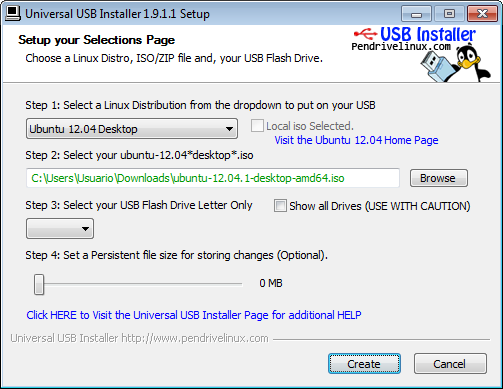
  •  Ejecutamos la aplicacion Universal USB Installer y seleccionamos en el Paso 1 la distribucion Ubuntu 12.04 Desktop, en el Paso 2 elegimos la ubicación del archivo ISO que nos hemos bajado anteriormente y en el Paso 3 seleccionamos la letra de la unidad USB (IMPORTANTE: ¡¡SE BORRARÁN TODOS LOS DATOS!!) y pinchamos en “Create”:

Universal USB


  • Una vez finalizado el proceso, extraemos de forma segura la unidad USB y apagamos el portátil. 
  • Conectamos la unidad USB al portátil de préstamo y lo encendemos. 
  • En cuanto aparezca el logotipo de Acer pulsamos F12 y cuando aparezca el menú de arranque elegimos la unidad USB. 
  • La instalación de Linux comenzara automáticamente. 
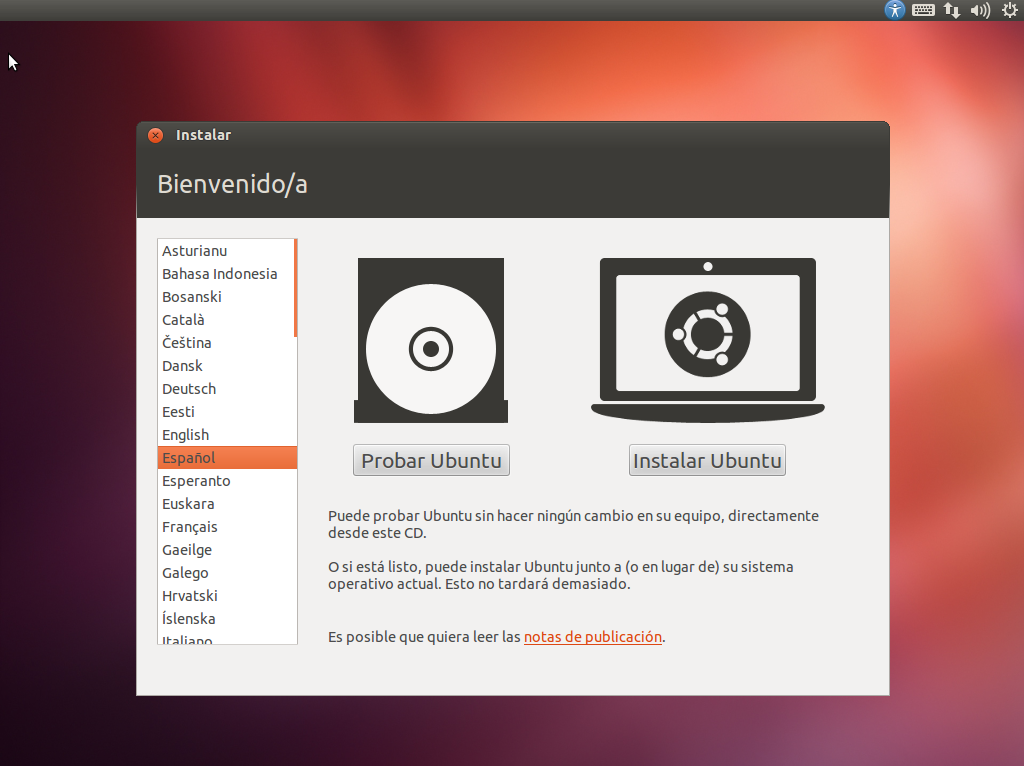
  • A continuación, seleccionamos el idioma Español o en su defecto, el que prefiramos para el sistema operativo y pulsamos sobre “Instalar”.
Linux1

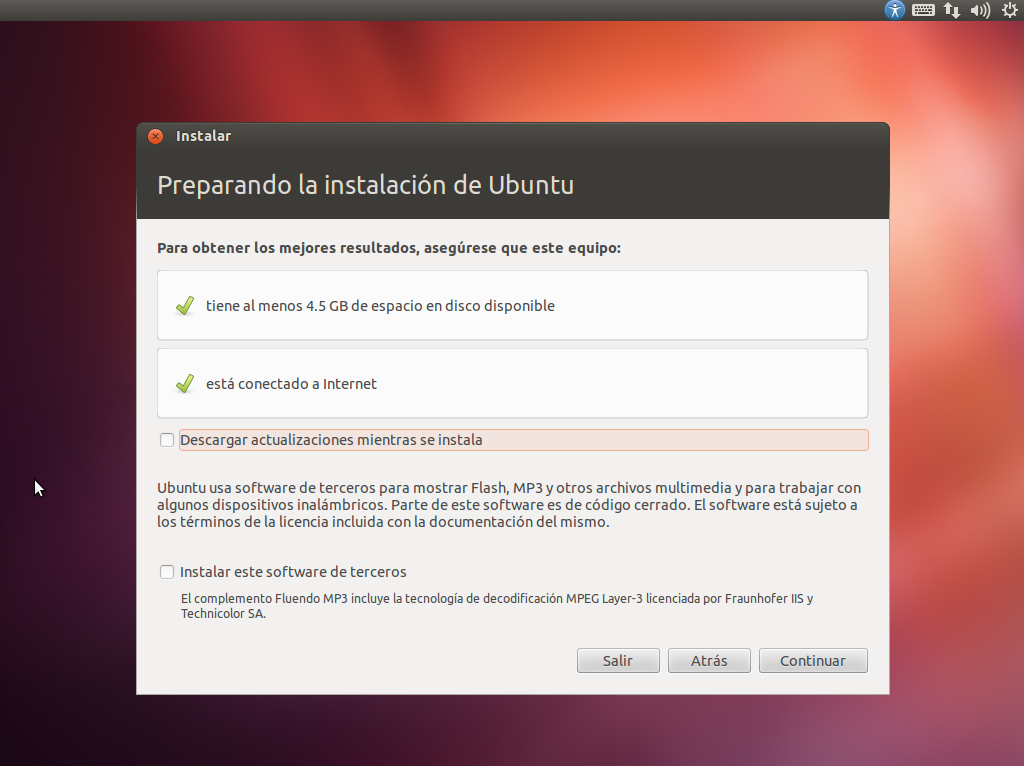
  • Durante la instalación, es posible que tengamos la opción de tener el portátil conectado a Internet para que se baje los paquetes mas actualizados. Si tenemos esta posibilidad, Ubuntu lo detectará automáticamente y tendremos la opción de pulsar sobre “Descargar actualizaciones mientras se instala”. Tambien podemos instalar software de terceros (por ejemplo, para reproducir archivos de sonido MP3) pero esta opción ya queda a la elección del usuario, que dependiendo de su filosofia, elegirá una opción u otra. Despues de elegir las opciones que mas nos interesen, pulsamos sobre “Continuar”.
Linux2
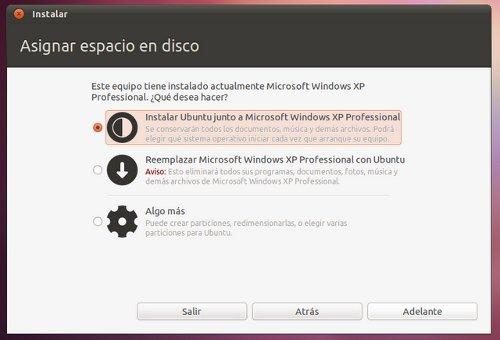
  • Como supuestamente hemos instalado Windows antes de instalar Linux, deberiamos tener un espacio sin particionar, por lo que elegiremos la opción de “Instalar Ubuntu junto a Microsoft Windows”. El resto de opciones son para usuarios avanzados. Una vez seleccionada la opción deseada, pulsamos sobre “Continuar”.
  • A continuación, se pondrá a instalar la distribución de Linux, y mientras instala nos va a pedir que introduzcamos nuestra ciudad (Madrid), y datos como nuestro nombre, nombre de equipo, contraseña, etc… que iremos rellenando segun nos lo vaya pidiendo.
Linux4
  • Una vez finalizado todos estos pasos ya tenemos instalado Ubuntu instalado junto a Windows y en el siguiente arranque, antes de iniciar cualquier sistema operativo, nos saldrá un menú para que seleccionemos el sistema operativo con el que queremos arrancar el portatil.


jueves, 11 de febrero de 2016

USO DE SOFTWARE UTILITARIO PARA MANTENIMIENTO DEL EQUIPO DE COMPUTO

ACTIVIDAD 1

USO DE SOFTWARE UTILITARIO PARA MANTENIMIENTO DEL EQUIPO DE COMPUTO

Para el desarrollo de esta actividad formar equipos de trabajo de tres aprendices.

2.1 Aplicar en los equipos seleccionados esta actividad consiste, en buscar la descripción de su equipo de computo como:

- Sistema operativo instalado.
- Nombre del equipo.
- Características de la CPU.
- Velocidad de procesador.
- Cantidad de memoria RAM.
- Capacidad del HDD.


DESARROLLO

-SISTEMA OPERATIVO:

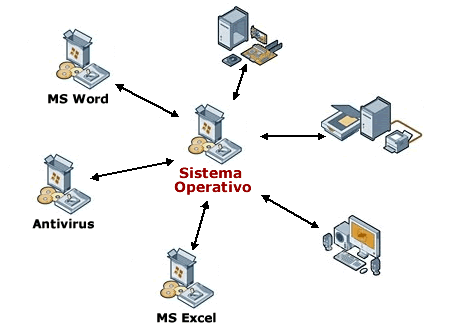
Un Sistema Operativo (SO) es el software básico de una computadora que provee una interfaz entre el resto de programas del ordenador, los dispositivos hardware y el usuario.
Las funciones básicas del Sistema Operativo son administrar los recursos de la máquina, coordinar el hardware y organizar archivos y directorios en dispositivos de almacenamiento.
Los Sistemas Operativos más utilizados son Dos, Windows, Linux y Mac. Algunos SO ya vienen con un navegador integrado, como Windows que trae el navegador Internet Explorer.

Definición de Sistema Operativo


El sistema operativo es el programa (o software) más importante de un ordenador. Para que funcionen los otros programas, cada ordenador de uso general debe tener un sistema operativo. Los sistemas operativos realizan tareas básicas, tales como reconocimiento de la conexión del teclado, enviar la información a la pantalla, no perder de vista archivos y directorios en el disco, y controlar los dispositivos periféricos tales como impresoras, escáner, etc.

Los sistemas operativos proporcionan una plataforma de software encima de la cual otros programas, llamados aplicaciones, puedan funcionar. Las aplicaciones se programan para que funcionen encima de un sistema operativo particular, por tanto, la elección del sistema operativo determina en gran medida las aplicaciones que puedes utilizar.

2
-CARACTERÍSTICAS DE UNA CPU

El microprocesador es un circuito integrado que es parte fundamental de un CPU o unidad central de procesamiento en una computadora.
Se le llama microprocesador a la parte de un CPU que se clasifica como un componente electrónico compuesto por cientos de miles de transistores integrados en una placa de silicio. Se trata del elemento clave en la conformación de un ordenador. A pesar de que comúnmente se los confunde, el microprocesador no es lo mismo que el CPU. El microprocesador a una o varias CPU, y varios microprocesadores pueden soportar a un CPU, pero en el caso de la Unidad Central de Procesamiento se trata de un concepto lógico que agrupa a todos los componentes que hacen al funcionamiento electrónico de la máquina. Los microprocesadores se diseñan en distintos tipos y capacidades, ofreciendo posibilidades adecuadas a cada equipo.


El microprocesador se compone de una unidad de control, una unidad aritmético – lógica, varios registros y, en ocasiones, una unidad en coma flotante. Este componente de cada ordenador es el encargado de ejecutar instrucciones codificadas en númeross binarios. A menudo, se realiza una primera lectura de las instrucciones, luego se las envía al decodificador, la instrucción se decodifica, se leen los operandos, se ejecutan y se presentan los resultados. Todo esto puede ocurrir en un segundo o menos.


3

-CANTIDAD DE MEMORIA RAM

RAM son las siglas de random access memory, un tipo de memoria de ordenador a la que se puede acceder aleatoriamente; es decir, se puede acceder a cualquier byte de memoria sin acceder a los bytes precedentes. La memoria RAM es el tipo de memoria más común en ordenadores y otros dispositivos como impresoras.

Hay dos tipos básicos de memoria RAM
RAM dinámica (DRAM)
RAM estática (SRAM)
Los dos tipos de memoria RAM se diferencian en la tecnología que utilizan para guardar los datos, la meoria RAM dinámica es la más común.


La meoria RAM dinámica necesita actualizarse miles de veces por segundo, mientras que la memoria RAM estática no necesita actualizarse, por lo que es más rápida, aunque también más cara. Ambos tipos de memoria RAM son volátiles, es decir, que pierden su contenido cuando se apaga el equipo.

4
-CAPACIDAD DE HDD.


    El Disco Duro es un dispositivo magnético que almacena todos los programas y datos de la computadora.
    Su capacidad de almacenamiento se mide en gigabytes (GB) y es mayor que la de un disquete (disco flexible).
    Suelen estar integrados en la placa base donde se pueden conectar más de uno, aunque también hay discos duros externos que se conectan al PC mediante un conector USB.
    Un disco duro (del inglés hard disk (HD)) es un disco magnético en el que puedes almacenar datos de ordenador. El disco duro es la parte de tu ordenador que contiene la información electrónica y donde se almacenan todos los programas (software). Es uno de los componentes del hardware más importantes dentro de tu PC.
  • El término duro se utiliza para diferenciarlo del disco flexible o disquete (floppy en inglés). Los discos duros pueden almacenar muchos más datos y son más rápidos que los disquetes. Por ejemplo, un disco duro puede llegar a almacenar más de 100 gigabytes, mientras que la mayoría de los disquetes tienen una memoria máxima de 1.4 megabytes.


    -Nombre de equipo: pc-win 10-Memoria instalada (RAM):4,00GB(3,86 GB utilizable)-Procesador: inter(R)celeron(R)cpu B800@1,5OHZ 150GHZ


miércoles, 14 de octubre de 2015

LA ENERGIA ESTATICA

LA ENERGÍA ESTÁTICA

1. que es la energía estática? 

2.¿ como se produce y manifiesta la electricidad estática?

3.¿de que manera puede la electricidad estática afectar un computador al que se le hace mantenimiento?

4.¿ Que es una pulsera antiestatica , y para que es útil?

5.¿ por que no es conveniente arreglar un computador sentado en una silla RIMAX con reposo-brazos?

DESARROLLO

1. El término electricidad estática se refiere a la acumulación de un exceso de carga eléctrica en una zona con poca conductividad eléctrica, un aislante, de manera que la acumulación de carga persiste. Los efectos de la electricidad estática son familiares para la mayoría de las personas porque pueden ver, notar e incluso llegar a sentir las chispas de las descargas que se producen cuando el exceso de carga del objeto cargado se pone cerca de un buen conductor eléctrico (como un conductor conectado a una toma de tierra) u otro objeto con un exceso de carga pero con la polaridad opuesta.


2. El término electricidad estática se refiere a la acumulación de un exceso de carga eléctrica en una zona con poca conductividad eléctrica, un aislante, de manera que la acumulación de carga persiste. Los efectos de la electricidad estática son familiares para la mayoría de las personas porque pueden ver, notar e incluso llegar a sentir las chispas de las descargas que se producen cuando el exceso de carga del objeto cargado se pone cerca de un buen conductor eléctrico (como un conductor conectado a una toma de tierra) u otro objeto con un exceso de carga pero con la polaridad opuesta. La electricidad toma el nombre de estática cuando se encuentra en la superficie de un cuerpo no conductor donde queda atrapada o desde donde no se puede escapar. La electricidad en un cuerpo conductor que está en contacto con materiales no conductores, tampoco puede escapar y, por consiguiente, se convierte en estática. 

3. Una descarga de electricidad estática puede causar una variedad de problemas a una computadora, desde destruir completamente los circuitos integrados de manera que el sistema ya no es utilizable hasta hacer que la computadora se reinicie sin ningún daño adicional. Una descarga de electricidad estática puede dañar unchip de maneras que no son inmediatamente evidentes, pero puede hacer que poco a poco el chip falle con el tiempo. La mayoría de los chips de las computadoras son vulnerables incluso a pequeñas cantidades de voltaje.


4.
La pulsera anti estática es un dispositivo que se adapta a su muñeca y lo conecta a una fuente de tierra (como la parte metálica de una caja) para mantenerlo libre de electricidad estática. 

Esta pulsera anti estática es un elemento de protección, protege los componentes electrónicos de descargas de electricidad estática con la que se carga el cuerpo humano, y que les puede afectar y en algunos casos incluso destruir. Es muy útil en el arreglo de una PC.


5.
No es conveniente arreglar un computador en una silla Rimax ya que estas producen electricidad estática y al rozar nuestro cuerpo con las mismas produciremos una cierta " chispa" que puede dañar el computador o hacernos daño a nosotros mismos, por esto mismo en el momento de arreglar un computador debemos usar otro tipo de silla que no sea plástica.


miércoles, 19 de agosto de 2015

COMPONENTES DEL COMPUTADOR


COMPONENTES DEL COMPUTADOR


1. Averigüe que marcas de computadores existen en el mercado actual y cuáles son sus logos.


2. Investigue ampliamente sobre cada uno de “cada uno de los componentes de una computadora”. Esta debe contener las imágenes de cada componente.


Tarjeta madre (Mother Board) 
Memoria RAM 
Procesador 
Disco duro 
Unidades ópticas (DVD) 
Periféricos de entrada 
Periféricos de salida 
Tarjeta de de video 
Tarjeta de sonido 
Monitores 


3. Haga una lista de precios (en pesos) de los componentes de una computadora, apoyándose en una página web de una empresa que venda “partes de computadores” en Colombia. 


4. Haga una lista de precios (en dolares) de los componentes de una computadora, apoyándose en una página web de una empresa que venda “partes de computadores” en el exterior.


DESARROLLO

1:


2- TARJETA MADRE:


La placa base, también conocida como placa madre o placa principal (motherboard o mainboard en inglés), es una tarjeta decircuito impreso a la que se conectan los componentes que constituyen la computadora.

Es una parte fundamental para armar cualquier computadora personal de escritorio o portátil. Tiene instalados una serie de circuitos integrados, entre los que se encuentra el circuito integrado auxiliar (chipset), que sirve como centro de conexión entre elmicroprocesador (CPU), la memoria de acceso aleatorio (RAM), las ranuras de expansión y otros dispositivos.

Va instalada dentro de una carcasa o gabinete que por lo general está hecha de chapa y tiene un panel para conectar dispositivos externos y muchos conectores internos y zócalos para instalar componentes internos.

La placa madre, además incluye un firmware llamado BIOS, que le permite realizar las funcionalidades básicas, como pruebas de los dispositivos, vídeo y manejo del teclado, reconocimiento de dispositivos y carga del sistema operativo.


- MEMORIA RAM:

RAM son las siglas de random access memory, un tipo de memoria de ordenador a la que se puede acceder aleatoriamente; es decir, se puede acceder a cualquier byte de memoria sin acceder a los bytes precedentes. La memoria RAM es el tipo de memoria más común en ordenadores y otros dispositivos como impresoras.

La meoria RAM dinámica necesita actualizarse miles de veces por segundo, mientras que la memoria RAM estática no necesita actualizarse, por lo que es más rápida, aunque también más cara. Ambos tipos de memoria RAM son volátiles, es decir, que pierden su contenido cuando se apaga el equipo.


- PROCESADOR:

El microprocesador (o simplemente procesador) es el circuito integrado central y más complejo de un sistema informático; a modo de ilustración, se le suele llamar por analogía el «cerebro» de un computador.

Es el encargado de ejecutar los programas, desde el sistema operativo hasta las aplicaciones de usuario; sólo ejecuta instrucciones programadas en lenguaje de bajo nivel, realizando operaciones aritméticas y lógicas simples, tales como sumar, restar, multiplicar, dividir, las lógicas binarias y accesos a memoria.

La medición del rendimiento de un microprocesador es una tarea compleja, dado que existen diferentes tipos de "cargas" que pueden ser procesadas con diferente efectividad por procesadores de la misma gama. Una métrica del rendimiento es la frecuencia de reloj que permite comparar procesadores con núcleos de la misma familia, siendo este un indicador muy limitado dada la gran variedad de diseños con los cuales se comercializan los procesadores de una misma marca y referencia. Un sistema informático de alto rendimiento puede estar equipado con varios microprocesadores trabajando en paralelo, y un microprocesador puede, a su vez, estar constituido por varios núcleos físicos o lógicos. Un núcleo físico se refiere a una porción interna del microprocesador casi-independiente que realiza todas las actividades de una CPU solitaria, un núcleo lógico es la simulación de un núcleo físico a fin de repartir de manera más eficiente el procesamiento. Existe una tendencia de integrar el mayor número de elementos dentro del propio procesador, aumentando así la eficiencia energética y la miniaturización. Entre los elementos integrados están las unidades de punto flotante, controladores de la memoria RAM, controladores de buses y procesadores dedicados de vídeo.


- DISCO DURO:

Elemento de almacenamiento de datos en forma magnética u óptica, constituido por una lámina delgada con forma circular. disco duro

Disco con una gran capacidad de almacenamiento de datos informáticos que se encuentra insertado permanentemente en la unidad central de procesamiento de la computadora.
Un disco duro (del inglés hard disk (HD)) es un disco magnético en el que puedes almacenar datos de ordenador. El disco duro es la parte de tu ordenador que contiene la información electrónica y donde se almacenan todos los programas (software). Es uno de los componentes del hardware más importantes dentro de tu PC. 

Normalmente un disco duro consiste en varios discos o platos. Cada disco requiere dos cabezales de lectura/grabación, uno para cada lado. Todos los cabezales de lectura/grabación están unidos a un solo brazo de acceso, de modo que no puedan moverse independientemente. Cada disco tiene el mismo número de pistas, y a la parte de la pista que corta a través de todos los discos se le llama cilindro.


- UNIDADES ÓPTICAS:


En informática, la unidad de disco óptico es la unidad de disco que utiliza una luz láser u ondas electromagnéticas cercanas alespectro de la luz como parte del proceso de lectura o escritura de datos desde un archivo a discos ópticos a través de haces de luz que interpretan las refracciones provocadas sobre su propia emisión.


Las unidades de discos ópticos son una parte integrante de los aparatos de consumo autónomos como los reproductores de CD,reproductores de DVD y grabadoras de DVD. También son usados muy comúnmente en las computadoras para leer software y medios de consumo distribuidos en formato de disco, y para grabar discos para el intercambio y archivo de datos. Las unidades de discos ópticos (junto a las memorias flash) han desplazado a las disqueteras y a las unidades de cintas magnéticas para este propósito debido al bajo coste de los medios ópticos y la casi ubicuidad de las unidades de discos ópticos en las computadoras y en hardware de entretenimiento de consumo.


:


- PERIFÉRICOS DE ENTRADA:

En informática, un periférico de entrada es un dispositivo utilizado para proporcionar datos y señales de control a la unidad central de procesamiento de una computadora.

A pesar de que el término “periférico” implica a menudo el concepto de “adicional pero no esencial”, muchos periféricos son elementos fundamentales para un sistema informático. Sin embargo, al ser las fuentes primordiales de entrada, se pueden considerar como extensiones del sistema.

Un dispositivo de entrada es cualquier periférico (dispositivo del equipamiento del hardware de computadora) utilizado para proporcionar datos y señales de control a un sistema de procesamiento de información. Los periféricos de entrada y salida componen la interfaz del hardware, por ejemplo entre un escáner o controlador seis grados de libertad(6DOF).


- PERIFÉRICOS DE SALIDA:

Un periférico de salida es undispositivo electrónico capaz de imprimir, mostrar o emitir señales que sean fácilmente interpretables por el usuario. Básicamente, un periférico de salida tiene la función de mostrarle al usuario operador de la computadora el resultado de las operaciones realizadas o procesadas por la misma.

Es decir que mediante la utilización del periférico de salida la computadora se comunica y nos muestra el resultado de nuestro trabajo, pudiendo observarlos fácilmente por intermedio del monitor o la impresora, los dos periféricos de salida más utilizados. También existe un tercer tipo de periférico de salida, comúnmente conocido como parlantes o auriculares, los cuales nos permitirán escuchar lo que la computadora tiene para decir.


- TARJETA DE VÍDEO:

Una tarjeta gráfica es una tarjeta de expansión o un circuito integrado (chip), de la placa base de la computadora, que se encarga de procesar los datos provenientes de la unidad central de procesamiento (CPU) y transformarlos en información comprensible y representable en el dispositivo de salida (por ejemplo: monitor, televisor o proyector).

Las tarjetas gráficas más comunes son las disponibles para las computadoras compatibles con la IBM PC, debido a la enorme popularidad de estas, pero otras arquitecturas también hacen uso de este tipo de dispositivos.

:

- TARJETA DE SONIDO:


Una tarjeta de sonido o placa de sonido es una tarjeta de expansión para computadoras que permite la salida de audio controlada por un programa informático llamado controlador (driver).


El uso típico de las tarjetas de sonido consiste en hacer, mediante un programa que actúa de mezclador, que las aplicaciones multimedia del componente de audio suenen y puedan ser gestionadas. Estas aplicaciones incluyen composición de audio y en conjunción con la tarjeta de videoconferencia también puede hacerse una edición de vídeo, presentaciones multimedia y entretenimiento (videojuegos). Algunos equipos (como computadoras personales) tienen la tarjeta ya integrada a la placa base, mientras que otros requieren tarjetas de expansión. También hay equipos que por su uso (como por ejemplo servidores) no requieren de dicha función.


-MONITORES:


El monitor de computadora (en Hispanoamérica) o pantalla de ordenador (en España) es el principal dispositivo de salida (interfaz), que muestra datos o información al usuario.

También puede considerarse un periférico de Entrada/Salida si el monitor tiene pantalla táctil o multitáctil.


3.

-Tarjeta madre:  MSI 760GM -P 34 (FX)                     $ 133.000
-Memoria ram:  DDR3 8GB/1600 ADATA                 $ 158.000
-Procesador: INTEL PENTIUM G2030                       $169.000
-Disco duro: DD DE 500 GB SATA TOSHIBA PC    $131.000
-Unidades ópticas (DVD):QUEMADOR DE DVD SAMSUNG DVD-W24X INTERNO                                                $52.000
-Periféricos de entrada: COMBO TECLADO MOUSE ARGOM 7418                                                                               $17.000